如果你是 Claude Code 或 Codex 的重度用户,一定对这种崩溃不陌生:正用得飞起,OpenAI Codex 账号突然触发 5 小时额度限制或周额度上限,甚至毫无预兆地被封号。一旦断线,不仅工作流被迫中断,手动换号、重新配置的繁琐维护更是着实麻烦。我们想到, 有没有一种方式,能让我们在 Claude Code 中稳定、丝滑地使用 GPT 模型吗?
可以本地搭建账号池,让系统自动切换!
通过 Cockpit Tools 将多个 Codex/OpenAI 账号组建为本地账号池,并配合 CC Switch 的智能路由,就能彻底改变这一困境。当某个账号额度耗尽或异常时,系统会在池中自动调度、无缝切换,让你在 Claude Code 中毫无感知地继续调用 GPT 模型。这不仅极大改善了使用的连贯性与体验,更将你从繁琐的账号维护泥潭中解放出来。
本文介绍了, 在购买多个 Codex / OpenAI 账号后,如何使用 Cockpit Tools 组成账号池,并通过 CC Switch 将本地 Claude Code 接入该账号池。
接下来,只需 4 步,手把手教你实现“零负担”的无缝对接!
整体请求链路
Claude Code
↓
CC Switch 本地路由 http://127.0.0.1:15721
↓
Cockpit Codex API 服务 http://127.0.0.1:55359/v1
↓
Cockpit Codex 账号池
↓
Codex / OpenAI 后端
各软件职责
| 软件 | 职责说明 |
|---|---|
| Claude Code | 用户实际使用的本地编程助手 |
| CC Switch | 接管 Claude Code 配置,将请求转换为 OpenAI Responses API 请求 |
| Cockpit Tools | 管理多个 Codex 账号,并通过 Codex API 服务提供账号池调度 |
关键原则
- Claude Code 只连接 CC Switch
- CC Switch 再连接 Cockpit
- Cockpit 负责账号池与最终出站账号调度
用户实际在 Claude Code 中使用
实现步骤
一、在 Cockpit Tools 中创建 Codex 账号池
打开 Cockpit Tools
进入 Codex 账号页面
逐个添加已购买的 Codex / OpenAI 账号
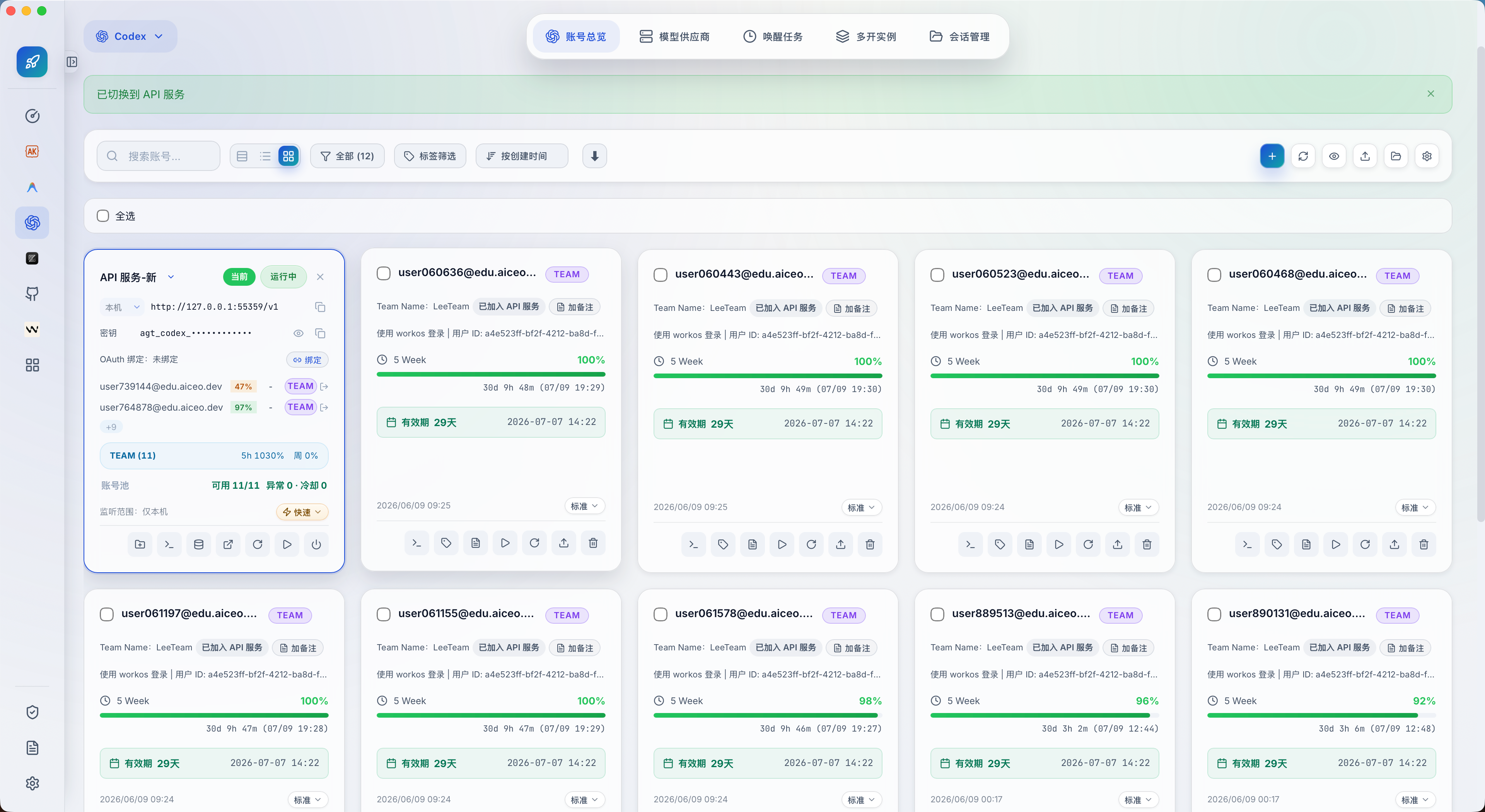
添加完成后,建议对每个账号执行: a. 刷新账号信息 b. 刷新配额 c. 确认账号状态正常
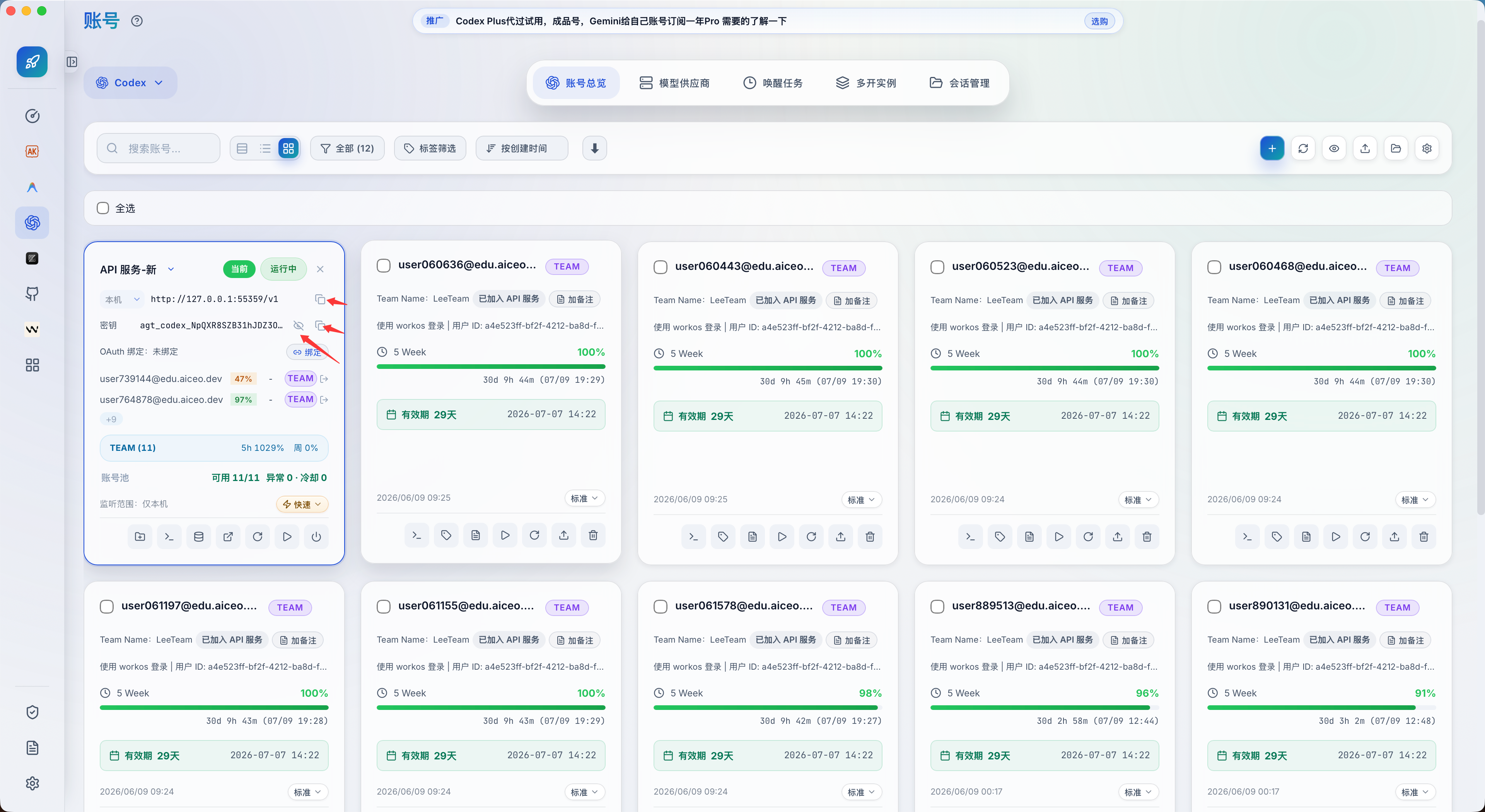
进入 Codex API 服务页面
打开账号池配置,将需要参与调度的账号加入账号池
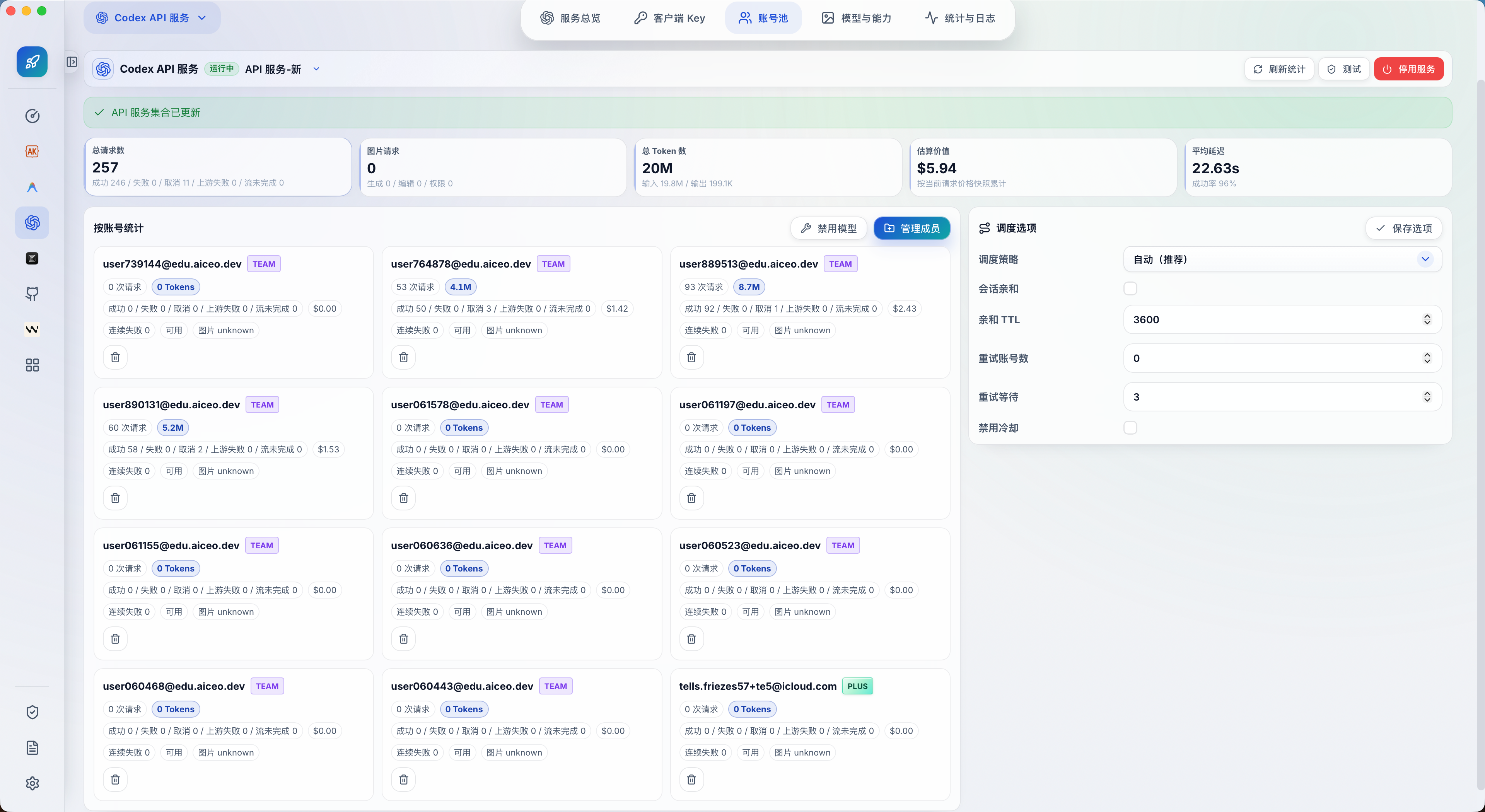
回到 服务总览,确认服务处于 运行中
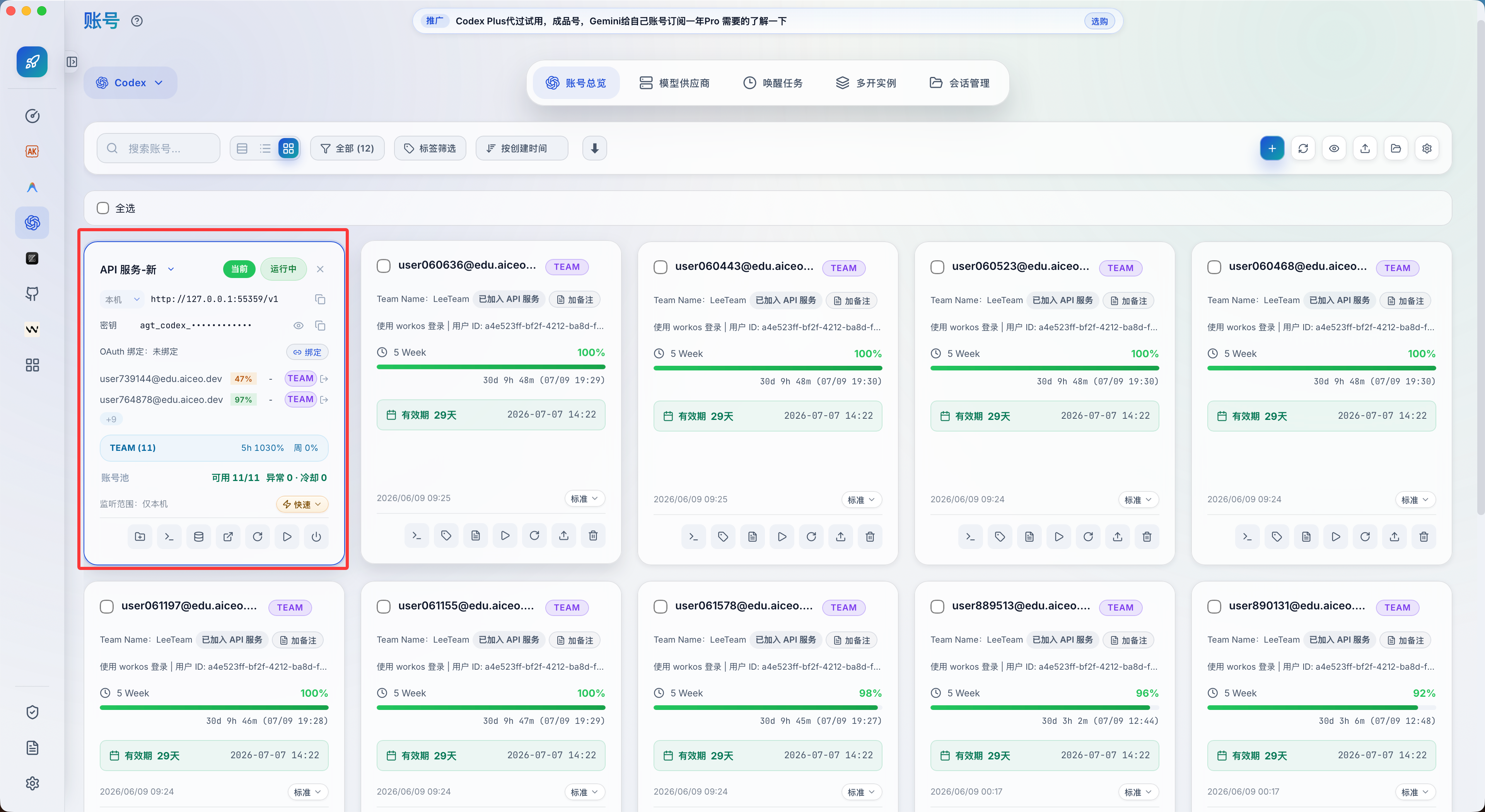
服务总览需关注项
- 服务状态: 运行中
- Base URL: http://127.0.0.1:55359/v1
- 客户端 Key: agt_codex_...
- 可用账号: 例如 8/8 ✅ 复制 agt_codex_... 客户端 Key,后续将填入 CC Switch。
说明
Cockpit 的“Codex 自动切号”主要用于本地 Codex 切号管理;
Claude Code 接入账号池的关键是 Codex API 服务 + 账号池。
二、开启 CC Switch 本地路由
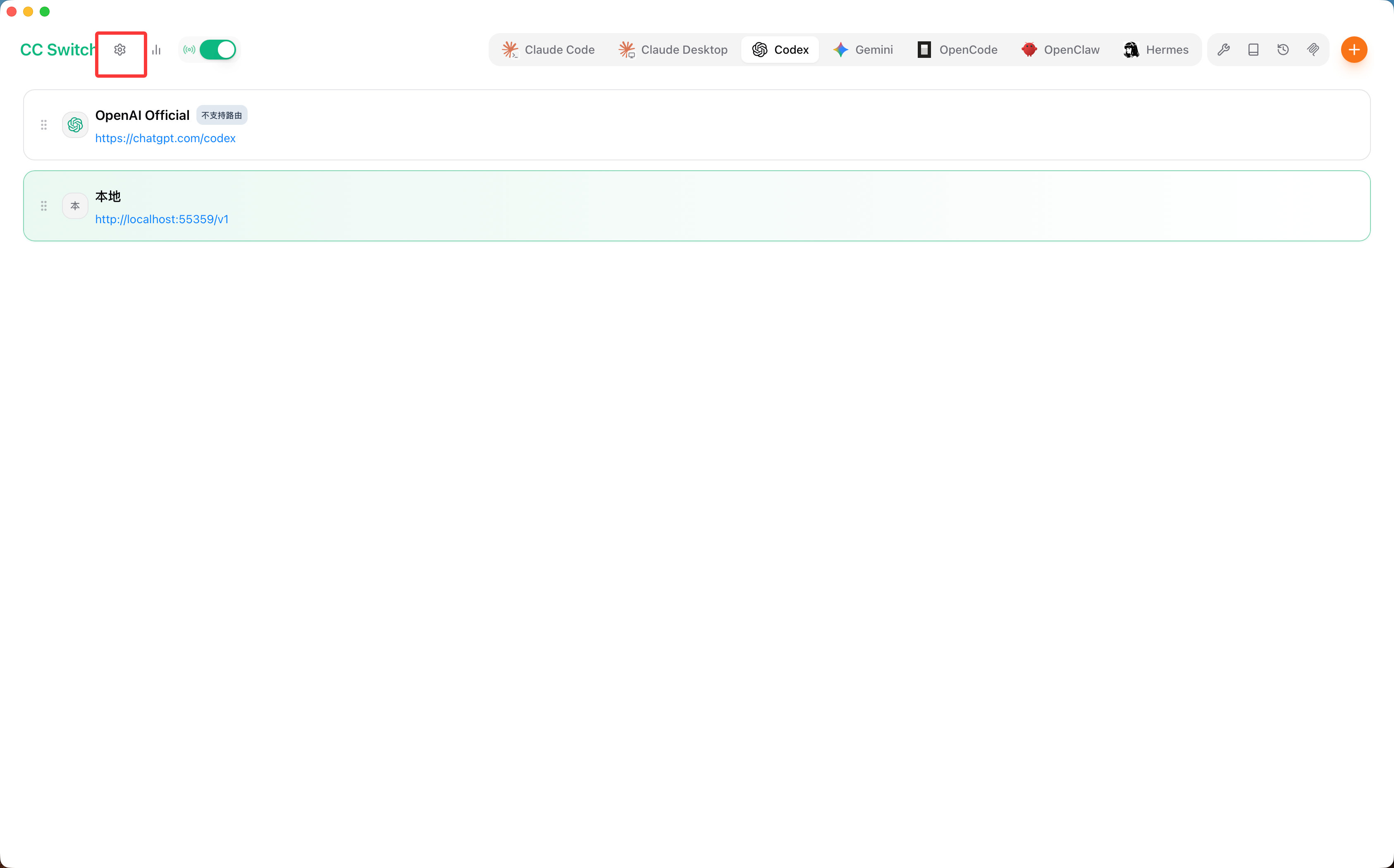
- 打开 CC Switch
- 点击 设置
- 进入 路由页面
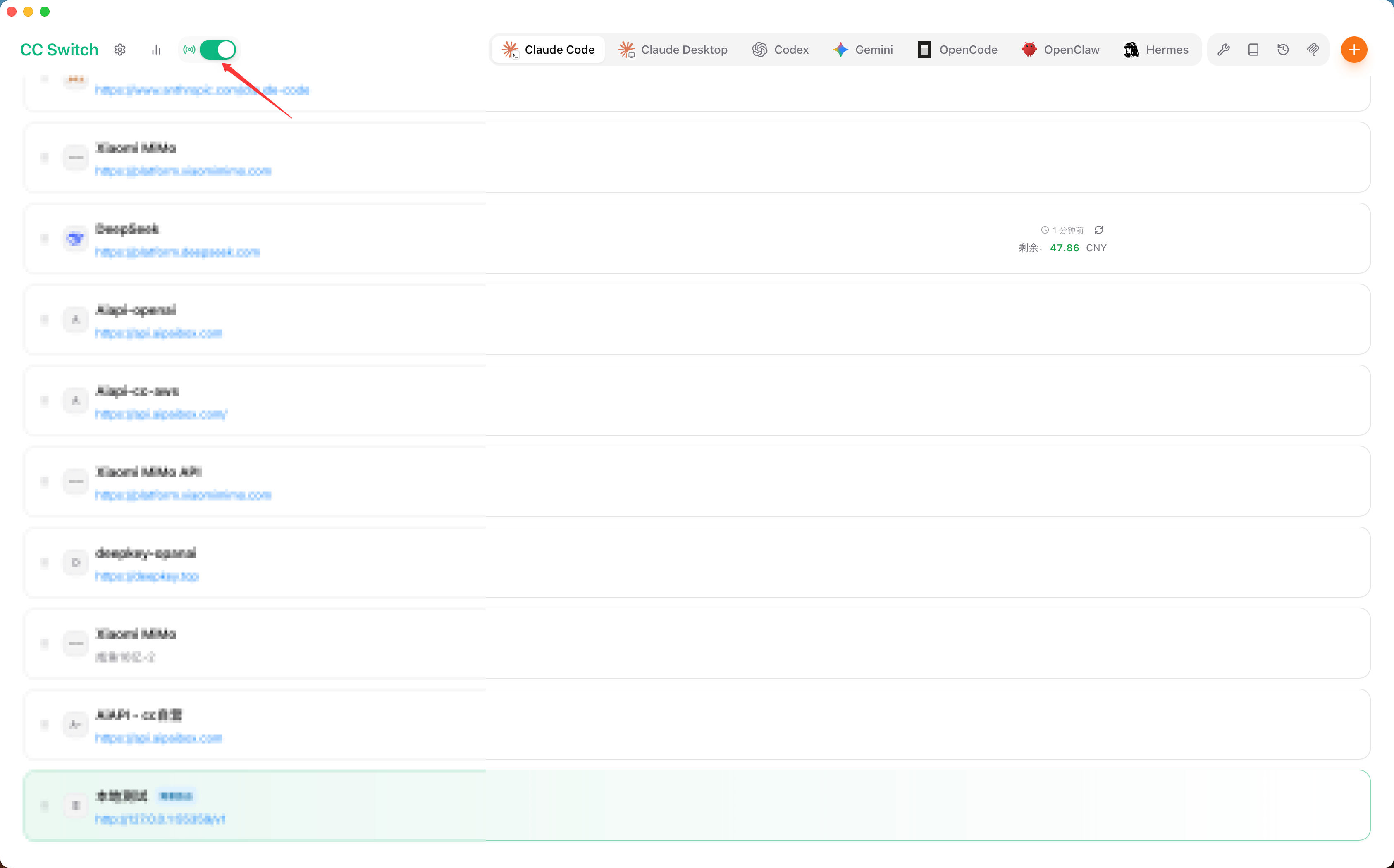
- 打开 路由总开关
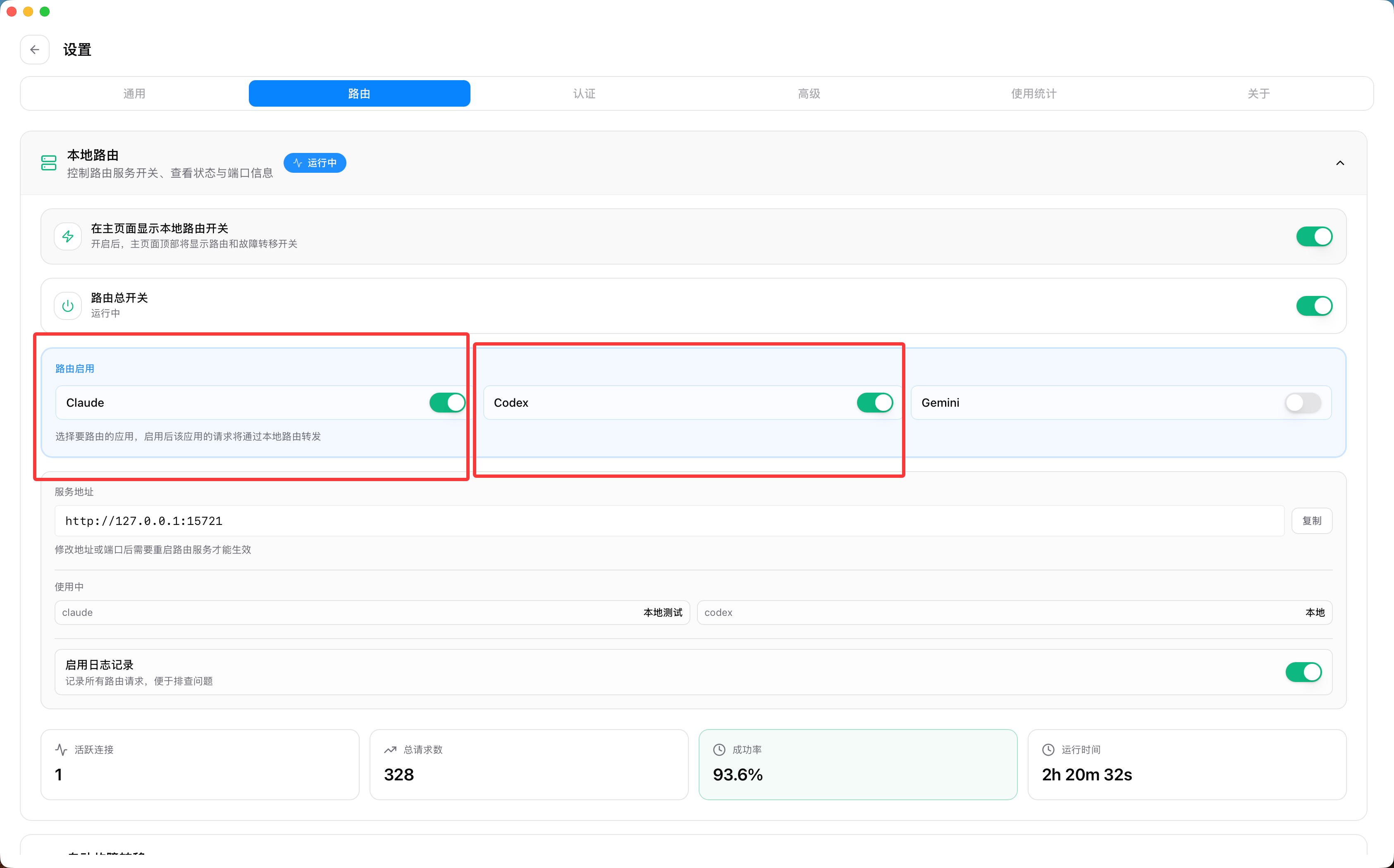
- 打开 Claude 路由
- 确认服务地址为:
http://127.0.0.1:15721
⚠️ 15721 端口是 Claude Code 连接 CC Switch 的入口端口 不要将其填入 Cockpit。
三、在 CC Switch 中配置 Claude Code Provider
⚠️ 必须在 CC Switch 的 Claude Code 标签页中配置,而不是 Codex 标签页。
配置步骤
- 回到 CC Switch 首页
- 选择顶部 Claude Code
- 新建或编辑一个供应商
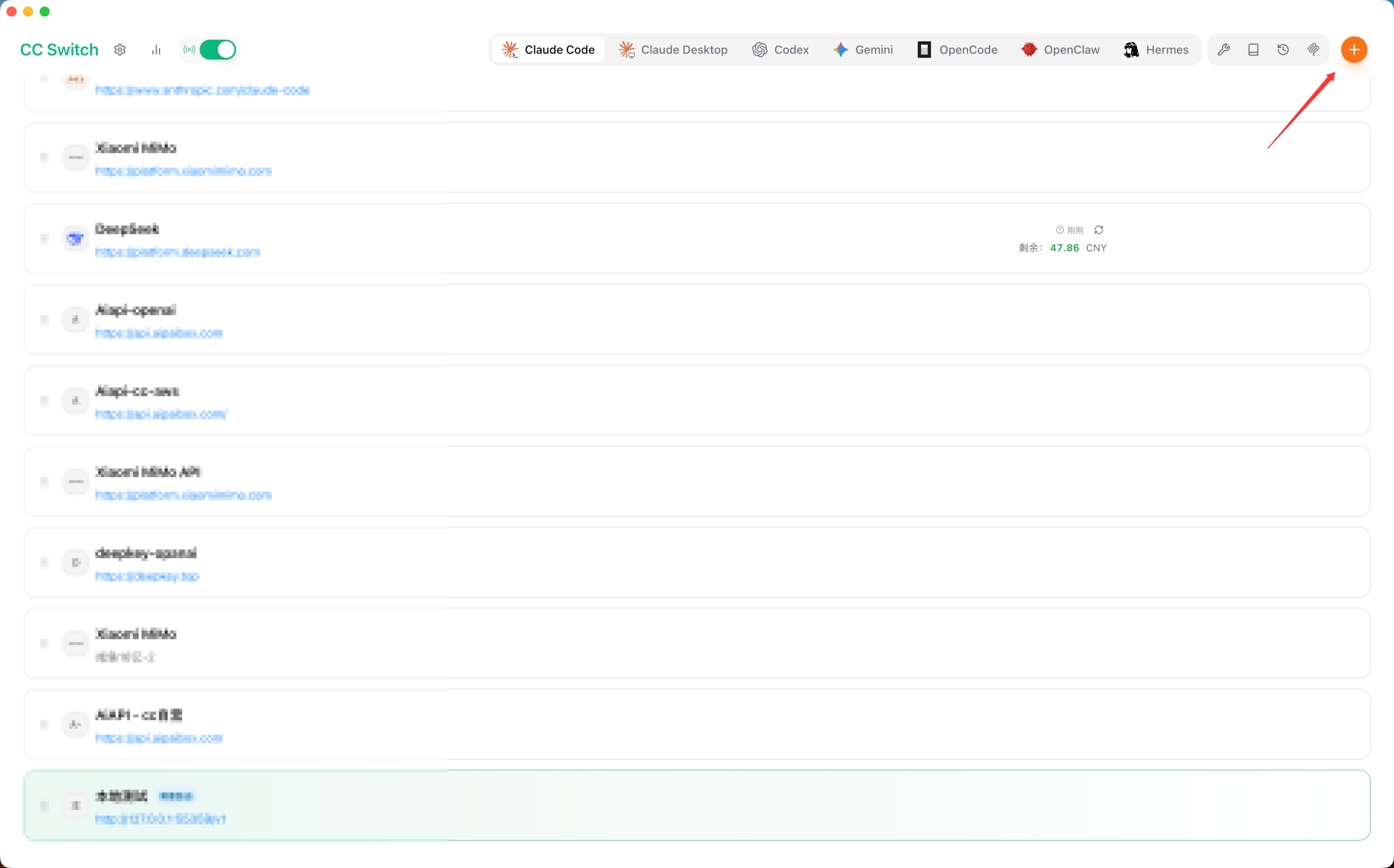
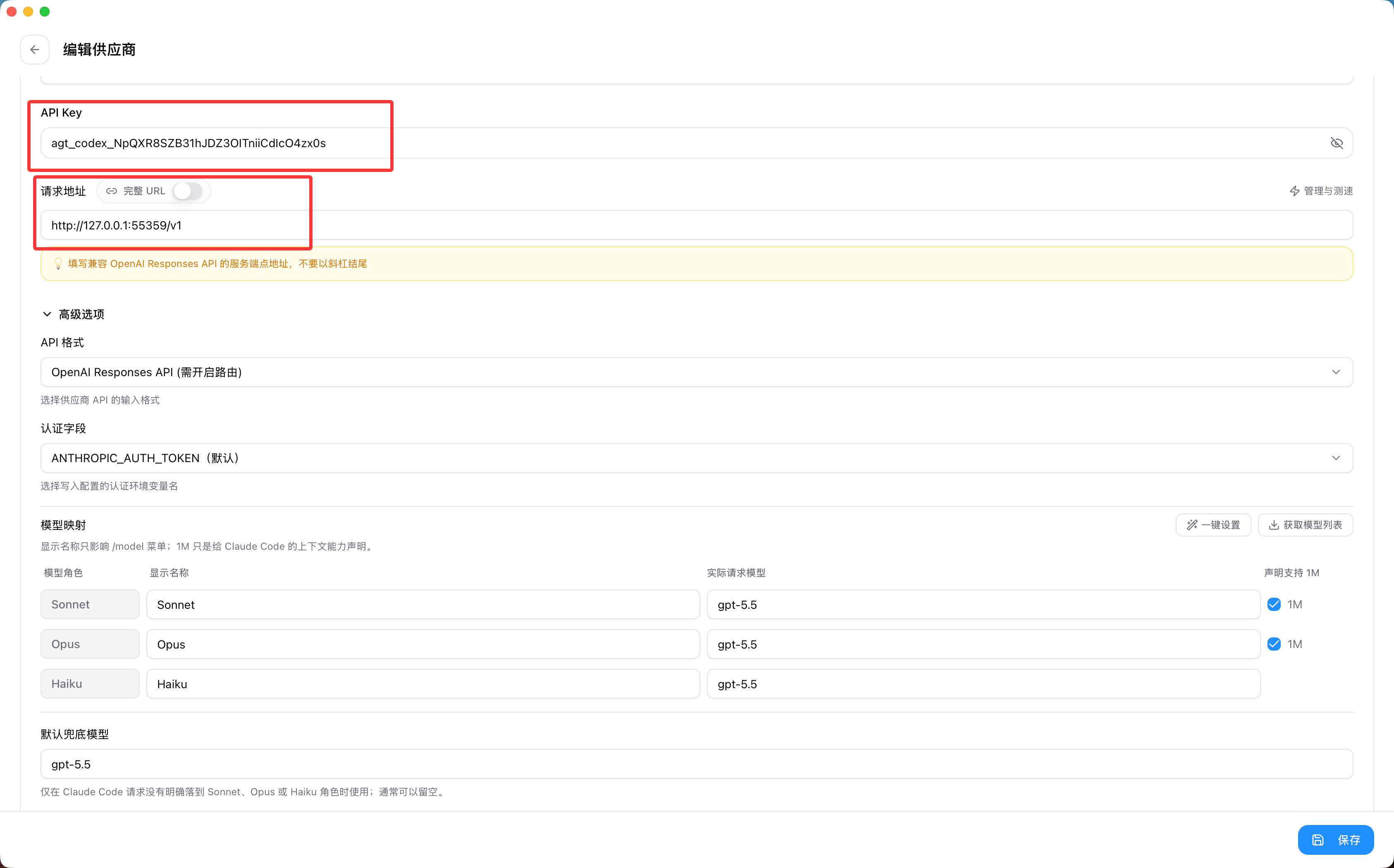
4.填写以下内容:
| 配置项 | 内容 |
|---|---|
| 名称 | Cockpit Codex Pool |
| API Key | Cockpit 的 agt_codex_... |
| 请求地址 | http://127.0.0.1:55359/v1 |
| API 格式 | OpenAI Responses API(需开启路由) |
| 认证字段 | ANTHROPIC_AUTH_TOKEN |
模型映射建议
| Claude Code 模型 | 映射目标 |
|---|---|
| Sonnet | gpt-5.5 |
| Opus | gpt-5.5 |
| Haiku | gpt-5.4-mini 或 gpt-5.5 |
| 默认兜底模型 | gpt-5.5 |
若 gpt-5.5 在账号池中不可用,可先使用 Cockpit 模型列表中确认可用的模型,例如 gpt-5.4 或 gpt-5.4-mini。
配置完成后
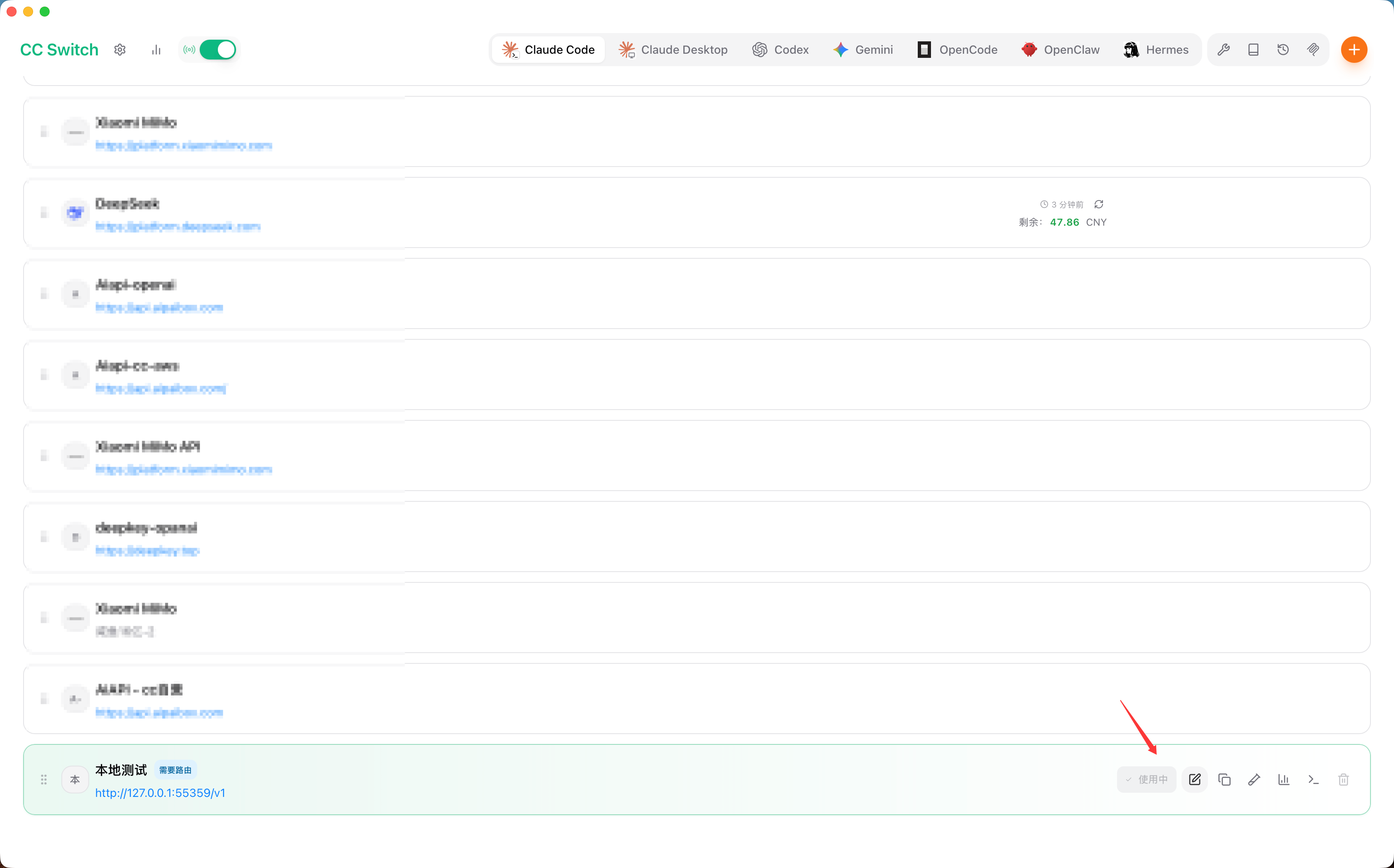
点击 本地测试,确认运行正常
点击 保存
回到供应商卡片,点击 使用中 / 启用,使其成为当前 Claude Code Provider
四、确认 Claude Code 已接入 CC Switch
CC Switch 启用 Provider 后,会自动写入 Claude Code 配置。
在终端执行:
grep ANTHROPIC_BASE_URL ~/.claude/settings.json
正确结果示例
"ANTHROPIC_BASE_URL": "http://127.0.0.1:15721"
错误示例
"ANTHROPIC_BASE_URL": "http://127.0.0.1:55359/v1"
❌ 表示 Claude Code 直接连接了 Cockpit,跳过了 CC Switch 路由 ✅ 请重新启用 CC Switch 的 Claude Provider
五、重启并测试 Claude Code
- 退出当前 Claude Code 会话
- 重新打开终端
- 启动 Claude Code:
claude
如有别名,可使用自定义命令,例如 ccx
测试流程
- 执行 /model
- 选择 Sonnet⚠️ 不要直接选择 gpt-5.5
- 发送一条测试消息
成功标志 ✅ CC Switch 路由页请求数增加 ✅ Cockpit Codex API 服务统计增加 ✅ Cockpit 账号池中对应账号的请求 & Token 统计增加
最终正确配置总结
Claude Code 配置
ANTHROPIC_BASE_URL = http://127.0.0.1:15721
CC Switch Claude Provider
- 请求地址:http://127.0.0.1:55359/v1
- API Key:agt_codex_...
- API 格式:OpenAI Responses API(需开启路由)
Cockpit Tools
- Codex API 服务:运行中
- 账号池:已配置
- 可用账号数量:正常